PS如何给物体抠图时保留阴影
 ————点击图片进入游戏——————
今天介绍一下在PS中给物体抠图时连阴影也一并抠取。
————点击图片进入游戏——————
今天介绍一下在PS中给物体抠图时连阴影也一并抠取。
工具/原料
PS CC 2018
素材图
方法/步骤
1
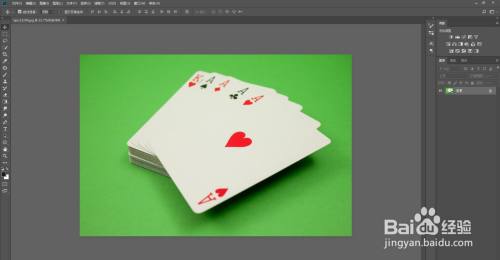
第一步,在PS中打开要抠图的原图片。
小编想给扑克牌换个背景。
2
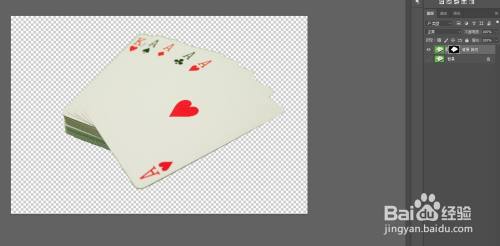
第二步,复制一层,用快速选择工具将扑克牌选中,点击图层面板下方的蒙版图标,将扑克抠出来。
3
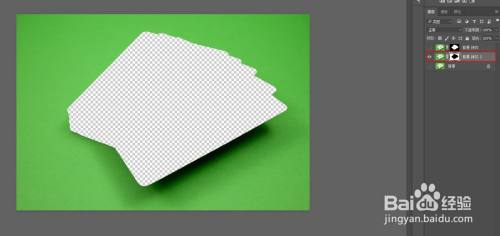
第三步,选中背景层,ctrl+j再复制一层,按住ctrl键单击上步中的蒙版缩略图,得到扑克选区,按ctrl+shift+i反选,得到扑克以外的背景选区。
单击图层面板下方的蒙版图标,将背景抠出来。
4
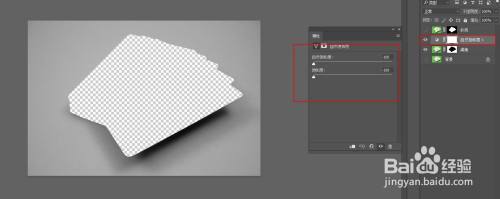
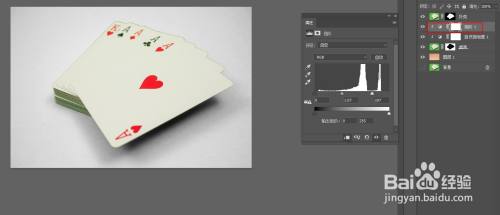
第四步,在绿色的背景层上方新建一个自然饱和度调整层,向下创建剪切蒙版。
将图片饱和度降到最低,让图片变成黑白图。
再添加色阶调整层提亮背景亮度。
5
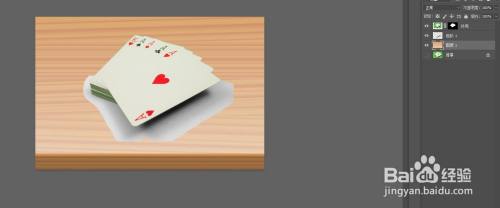
第五步,将调理层和阴影层ctrl+e合并为一个图层,然后用套索工具将阴影部分做成选区,按ctrl+shift+i反选,按delete键,将多余的部分删除。
拖入一个桌面素材图,放到阴影下方。
6
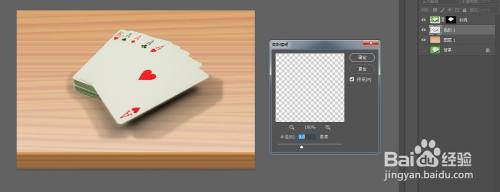
第六步,对阴影层执行高斯模糊,混合模式改为正片叠底。
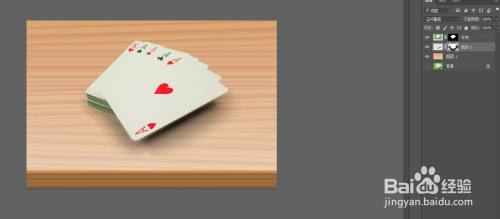
再添加白色图层蒙版,用黑色柔边画笔将边缘生硬的地方擦一擦,就完成了。
END
总结
1
1、在PS中打开要抠图的原图片。
小编想给扑克牌换个背景。
2、复制一层,用快速选择工具将扑克牌选中,点击图层面板下方的蒙版图标,将扑克抠出来。
3、选中背景层,ctrl+j再复制一层,按住ctrl键单击上步中的蒙版缩略图,得到扑克选区,按ctrl+shift+i反选,得到扑克以外的背景选区。
单击图层面板下方的蒙版图标,将背景抠出来。
4、在绿色的背景层上方新建一个自然饱和度调整层,向下创建剪切蒙版。
将图片饱和度降到最低,让图片变成黑白图。
再添加色阶调整层提亮背景亮度。
5、将调理层和阴影层ctrl+e合并为一个图层,然后用套索工具将阴影部分做成选区,按ctrl+shift+i反选,按delete键,将多余的部分删除。
拖入一个桌面素材图,放到阴影下方。
6、对阴影层执行高斯模糊,混合模式改为正片叠底。
再添加白色图层蒙版,用黑色柔边画笔将边缘生硬的地方擦一擦,就完成了。


Comments
Post a Comment